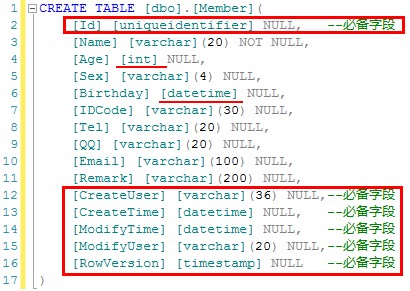
一、创建数据库表

二、需要注册一个UFX·AM的账号,单击本页面的菜单“注册账号”,完成注册,注册成功后需要到您的邮箱里面激活企业账号。
三、此时您可以得到一个UFX·AM的企业账号,超级管理员账号admin和密码。这些信息等会要使用。

 因为我们要做一会员管理的界面,这是项目的一个模块,首先我们要在UFX·AM里创建这个项目,
 打开:http://am.cnunify.com/Admin/Main。打开系统管理,新增一个Demo系统,如下:
 创建成功后,牢记系统的ID,这个后面要用到。

四、下一步WebMisSharp代码生成工具上场,下载地址http://am.cnunify.com/WebMisSharp-Publish-1.5.0.rar
五、打开WebMisSharp,首次使用需要注册,注册成功后,需要下载对应的Extjs企业级开发框架模板http://am.cnunify.com/EnterpriseExtJs.rar或者http://am.cnunify.com/EnterpriseExtJs.rar。文件下载后,解压到WebMisSharp的Templates目录,最后路径应该是WebMisSharp\Templates\EnterpriseExtJs\。然后创建项目。如下操作:
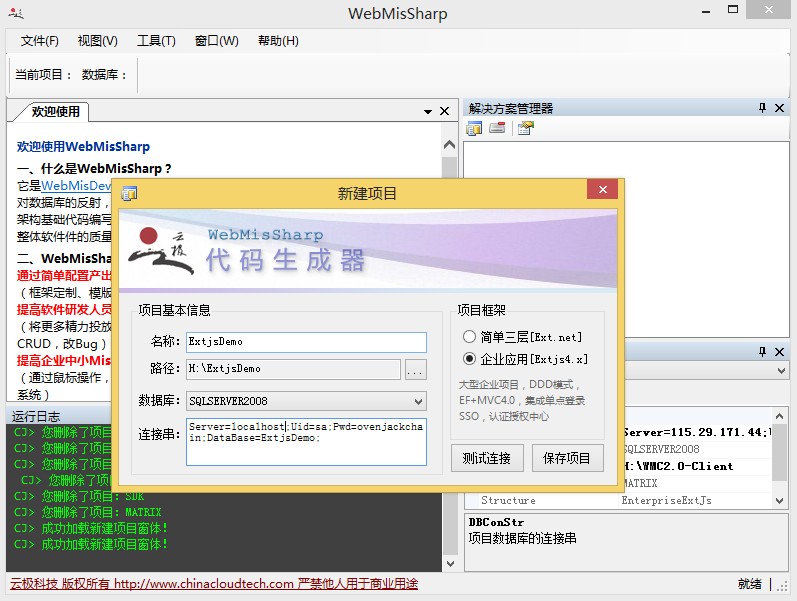
六、设置项目的名称,设置项目的路径,设置项目的主数据库(也就是刚刚你创建Member表的数据库),点击保存项目,这时候会花比较长的一段时间,拷贝框架到你设置项目的路径(H:\ExtjsDemo)。成功后,你可以到H:\ExtjsDemo打开解决方案,各层结构如下所示:
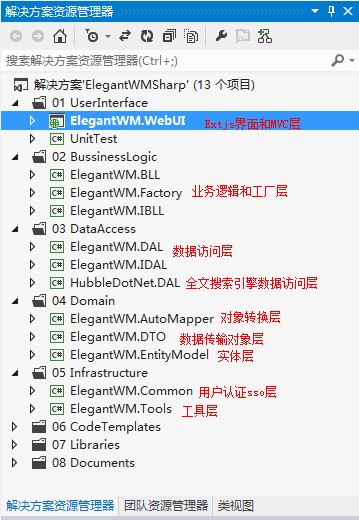
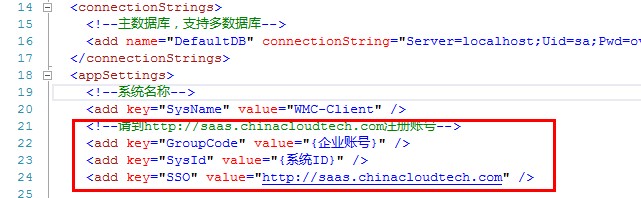
七、打开ElegantWM.WebUI项目的WebConfig配置文件,将刚刚我们申请的各项ID填入
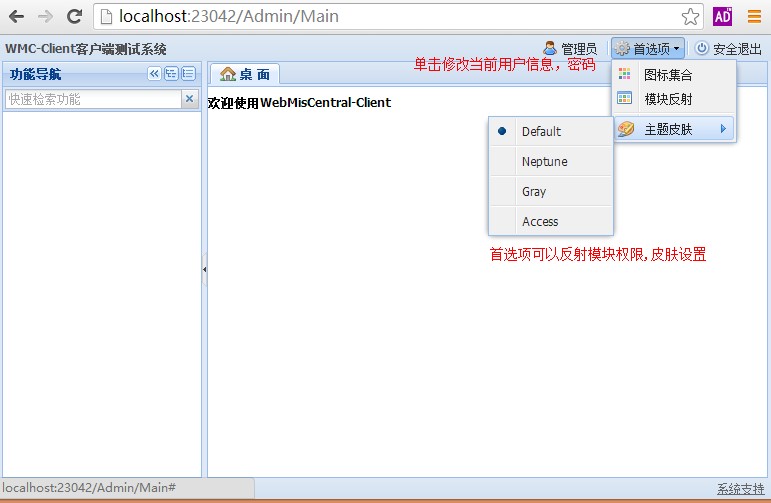
八、ID输入完成后,我们可以直接运行项目了,单击VS的运行,系统会跳转到UFX·AM登录界面,输入admin,和密码,登录成功会跳转回localhost,如果出现如下界面,那么恭喜你成功一半了。
一、打开WebMisSharp,选择ExtjsDemo项目,右键数据库,单击加载/刷新,WebMisSharp会自动列出该数据库的表、视图、过程;右键Member表,单击查看表结构。做如下操作:
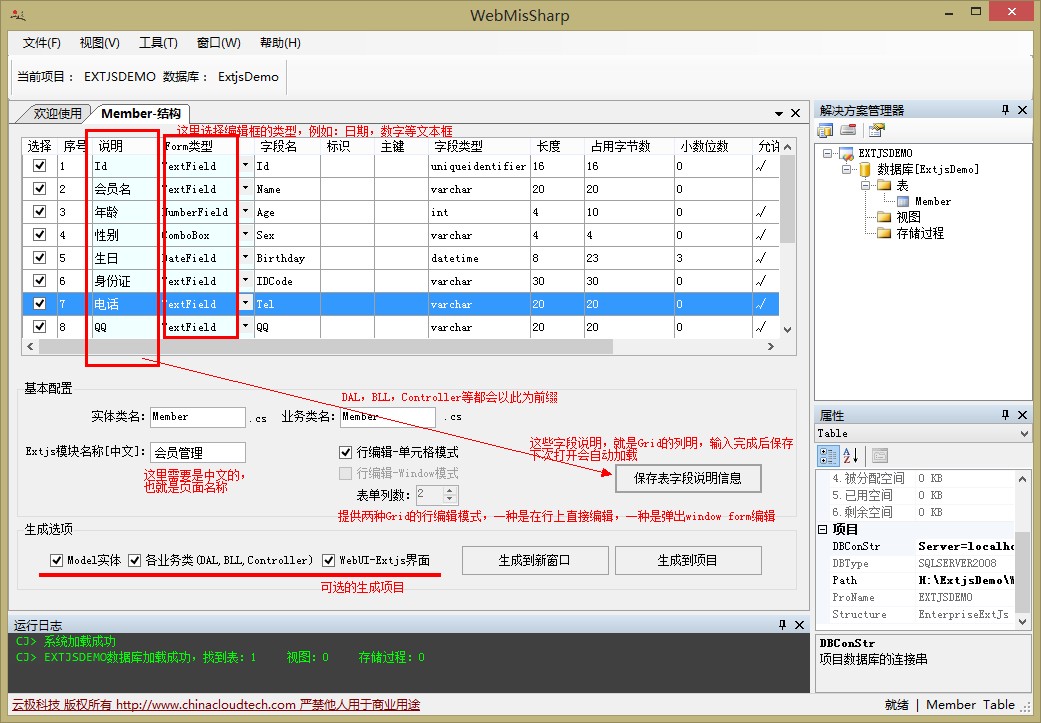
二、选择好了之后,单击“生成到项目”按钮,这时候WebMisSharp会将生成的代码、Extjs js文件等东西拷贝到你的项目中,自动完成代码部署操作。你会发现H:\ExtjsDemo中你的项目里多了好多的文件。
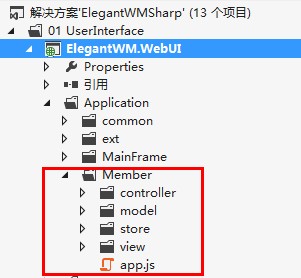
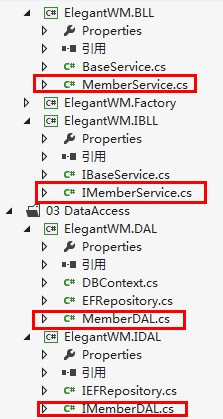
三、OK了,现在99%的工作已经做完了,下一步就是运行显示了。直接单击VS的运行,不出意外,会顺利打开网页,但是您应该看不到任何东西,跟上次的结果一样。原因是没有创建模块。
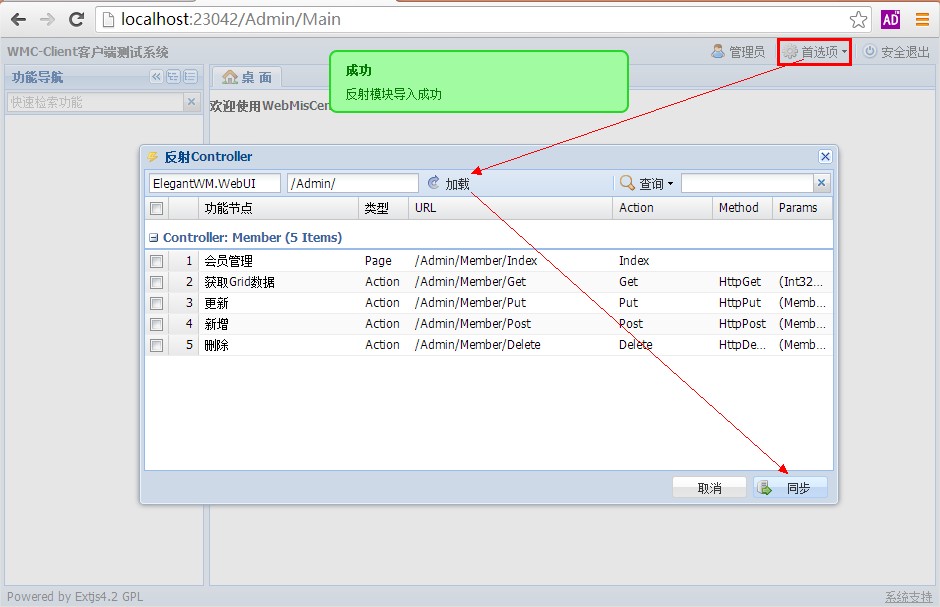
一、运行VS中的ExtjsDemo项目,打开主界面,选择首选项,模块反射,单击“加载”,再单击“同步”按钮,完成Member模块的权限导入工作,这是导入到UFX·AM的权限中心的
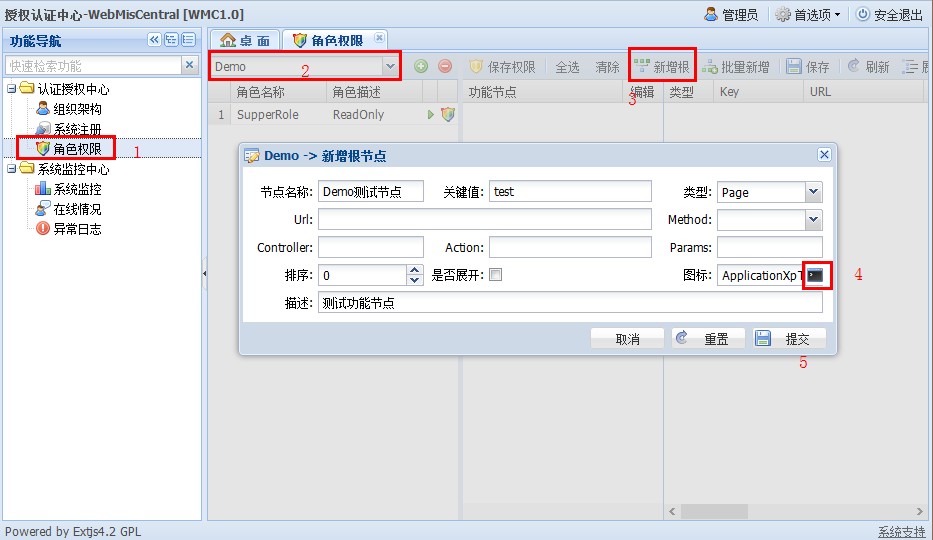
二、到UFX·AM的权限中心,打开http://am.cnunify.com/Admin/Main的角色权限模块。选择系统,然后新增根节点。
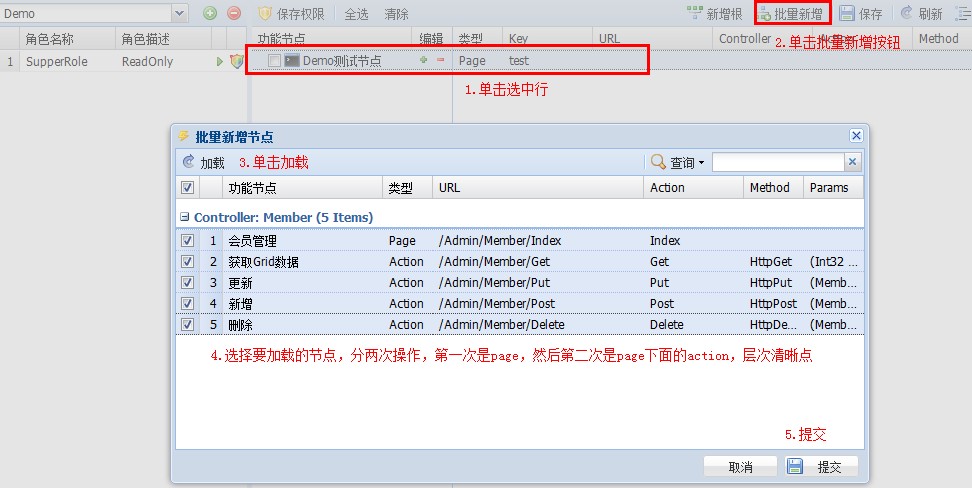

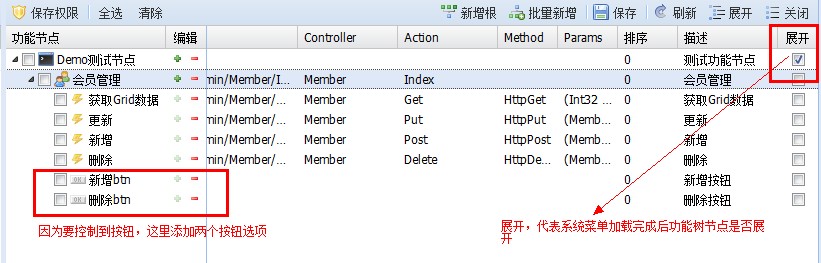
三、权限设定完成后,下一步就是设置角色,我们新增两个角色,一个是只读,一个是可维护的,还是刚才的界面,新增角色。
四、角色创建完成后,单击角色右侧的彩色盾牌,为其分配权限,勾选需要的节点,然后单击保存即可。注意这里的按钮,如果勾选代表界面不显示,这个规则您可以自己定义。
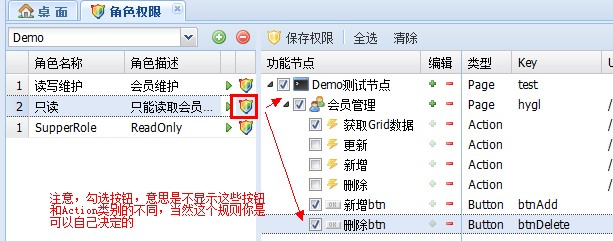
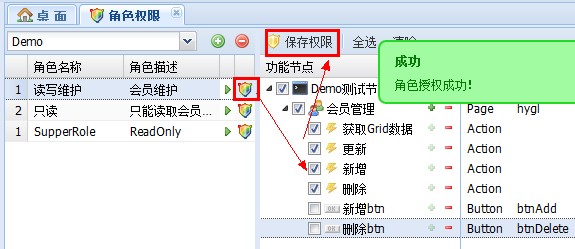
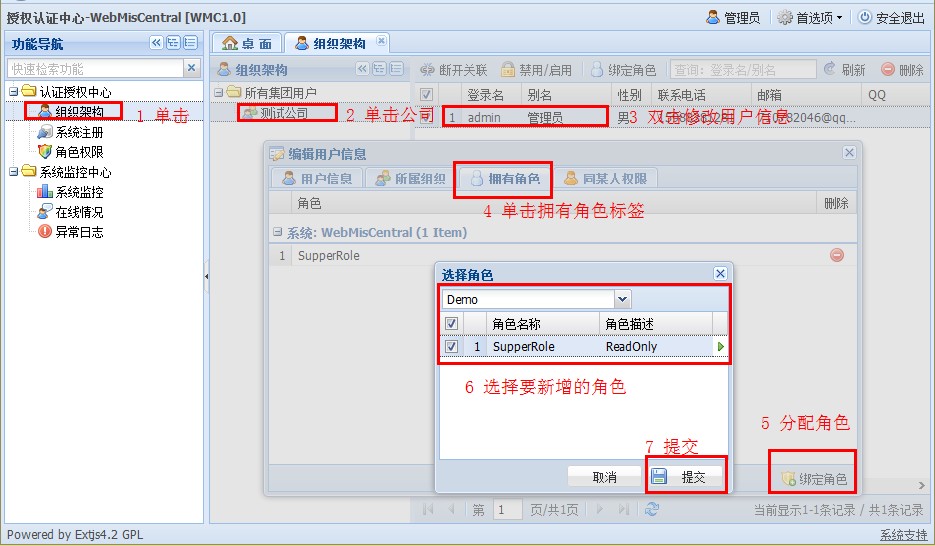
五、到“组织架构”模块中,新建两个模拟账户,分别分配只读和读写维护的权限。read用户,rwrite用户,初始密码都是123456

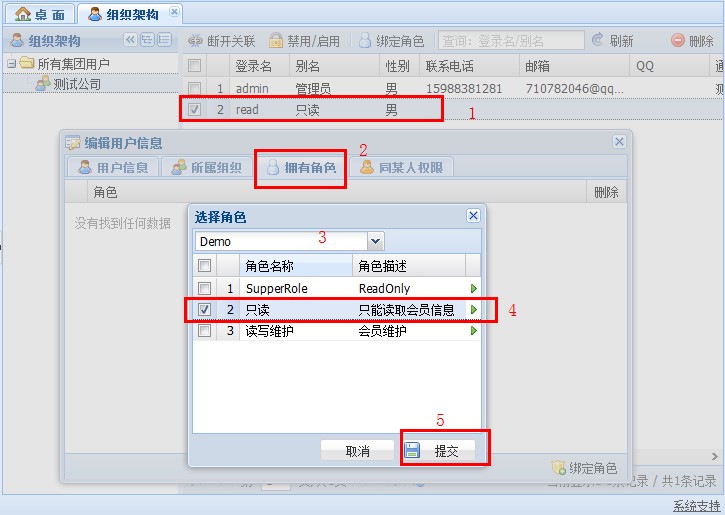
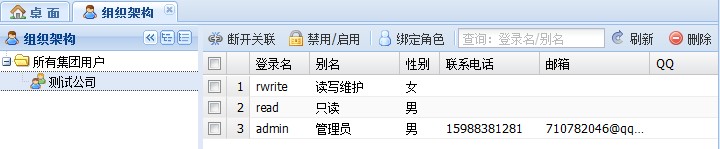
六、OK了,所有的事情都做完了,剩下就是体验了
一、我们现在回到VS,运行,然后分别用admin,read,rwrite三个用户登录,还要注意下面这个问题,开启按钮控制的代码,默认是关闭的。
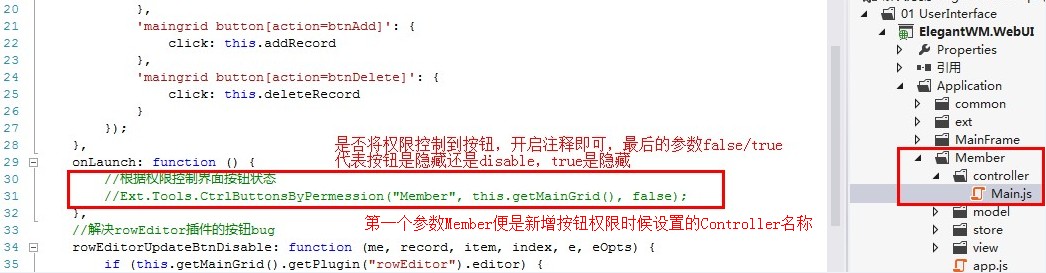
二、用户read的界面


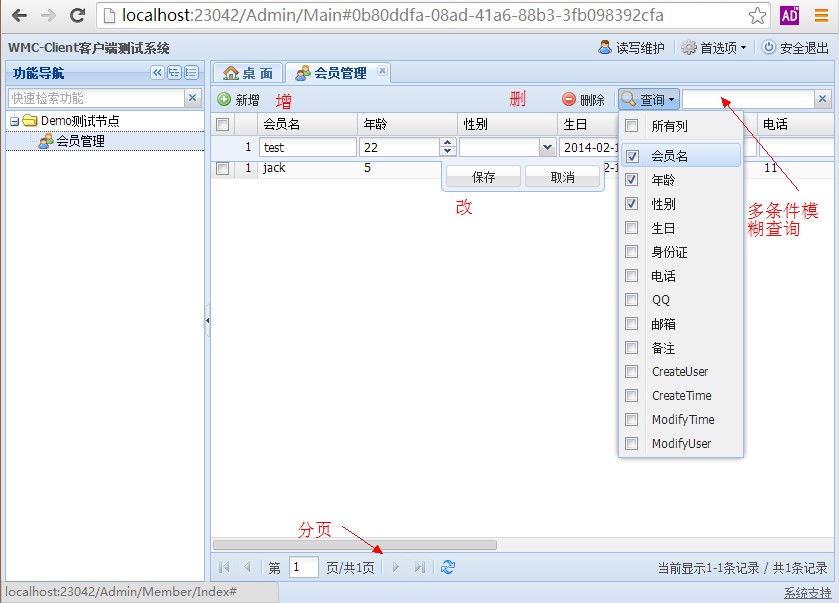
三、用户rwrite的界面,CRUD,分页,模糊查询功能一应俱全,而且界面非常简约,没有一点“赘肉”。